WooCommerce Mağaza Kurulumu: Adım Adım Uygulama
WooCommerce mağaza kurulumu için uygulamalı rehber: tema seçimi, ürün girişi, PayTR ile ödeme, kargo bölgeleri, fatura ve yasal sayfalar adım adım.
İçindekiler · 25 başlık
- Başlamadan önce hazır olması gerekenler
- Adım 1: WordPress ve WooCommerce kurulumu
- Adım 2: Temayı en başta seçin
- Adım 3: Kategori ve ürün girişi
- Adım 4: PayTR ile ödeme alma
- Adım 5: Kargo bölgeleri ve ücretler
- Adım 6: Fatura bilgileri ve e-Fatura
- Adım 7: Yasal sayfalar ve güven unsurları
- Adım 8: Yayın öncesi test listesi
- Lisans ve maliyet
- Yayına çıktıktan sonraki ilk 30 gün
- Ölçümleri kurun
- Sepet terkini izleyin
- Hızı koruyun
- Güven unsurlarını tamamlayın
- Sipariş sonrası süreci sadeleştirin
- Sık görülen kurulum hataları
- Sık sorulan sorular
- WooCommerce mağaza kurulumu ne kadar sürer?
- Önce ürünleri mi girmeliyim, temayı mı seçmeliyim?
- TiboTicaret hangi ödeme sistemleriyle çalışır?
- Kargo takibi için ayrı bir eklenti gerekir mi?
- E-Fatura kesmek zorunda mıyım?
- Mağazayı önce test alan adında kurabilir miyim?
- Mağazanızı Türkiye’ye göre hazır bir temayla açın
WooCommerce mağaza kurulumu, doğru sırayla yapıldığında birkaç günde tamamlanabilecek bir iştir. Sorunların çoğu sıranın karışmasından doğar: ürünler girildikten sonra tema değiştirilir, ödeme ayarları en sona bırakılır, kargo bölgeleri unutulur. Bu rehberde e-ticaretin genel stratejisine değil, uygulamaya odaklanıyoruz: WordPress panelinde hangi ekranda ne yapacağınızı sırasıyla anlatıyoruz. Tema olarak Türkiye’deki alışverişe göre hazırlanmış TiboTicaret üzerinden örnek vereceğiz.
Bir e-ticaret sitesinin genel planlamasını e-ticaret sitesi nasıl kurulur yazımızda, tema seçim ölçütlerini ise WooCommerce teması seçimi yazımızda ele almıştık. Bu yazıyı o iki yazının uygulama adımı olarak düşünebilirsiniz.
Başlamadan önce hazır olması gerekenler
- Alan adı ve SSL kurulu bir barındırma hesabı
- Şirket ya da şahıs işletmesi bilgileri, vergi numarası ve iletişim adresi
- Sanal POS ya da ödeme kuruluşu başvurusu (örneğin PayTR)
- Anlaştığınız kargo firması ve fiyatları
- Ürün listesi: ad, açıklama, fiyat, stok, görsel ve varsa varyasyonlar
- Mesafeli satış sözleşmesi, iade koşulları ve KVKK metinleri için hukuki destek
Adım 1: WordPress ve WooCommerce kurulumu
WordPress kurulduktan sonra Eklentiler → Yeni Ekle ekranından WooCommerce’i kurun. Kurulum sihirbazında mağaza adresinizi, satış yapacağınız ülkeyi ve para birimini Türk lirası olarak belirleyin. Ürün türü sorularına dürüst cevap verin; fiziksel ürün satıyorsanız kargo ayarları otomatik olarak açılır.
Adım 2: Temayı en başta seçin
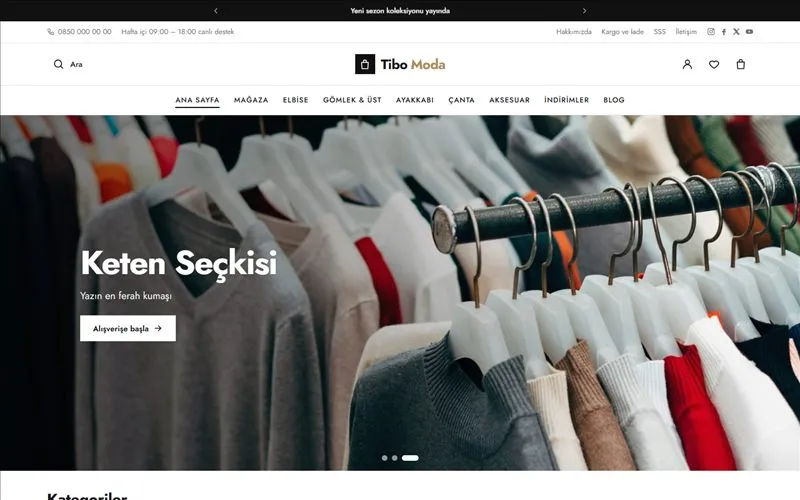
Tema seçimini ürün girişinden önce yapın. Ürün görsellerinin oranı, kategori sayfalarının düzeni ve ana sayfa vitrinleri temaya göre değişir; tema sonradan değişirse görselleri yeniden düzenlemek zorunda kalabilirsiniz. TiboTicaret’te on hazır mağaza demosu bulunur ve her biri tek tıkla kurulup kaldırılabilir. Kendi ürünlerinizi girdikten sonra demo içeriğini kaldırdığınızda önceki ayarlarınız geri gelir; bu süreç demo mağaza kurulumu ve kaldırma dökümanında anlatılıyor.
Giyim ve aksesuar satıyorsanız beden ve renk varyasyonlarının nasıl göründüğünü butik moda e-ticaret teması sayfasında; teknik ürünler satıyorsanız karşılaştırma ve filtreleri elektronik e-ticaret teması sayfasında inceleyebilirsiniz.
Adım 3: Kategori ve ürün girişi
Önce kategori ağacını kurun, sonra ürünleri girin. Kategori adlarını müşterinin arayacağı kelimelerle seçin: “Yeni Sezon Ürünleri” yerine “Kadın Elbise” daha anlaşılırdır. Ürün girerken şu alanları eksiksiz doldurun:
- Ürün adı: Marka, model ve ayırt edici özellik içersin.
- Kısa açıklama: İlk bakışta görülen üç dört satırlık özet.
- Uzun açıklama: Malzeme, ölçü, kullanım ve bakım bilgileri.
- Fiyat ve indirimli fiyat: KDV dahil gösterim tercihlerinizi WooCommerce vergi ayarlarında belirleyin.
- Stok: Stok yönetimini açarsanız tükenen ürün otomatik olarak satışa kapanır.
- Görseller: Aynı oranda, yeterli çözünürlükte ve sıkıştırılmış görseller kullanın.
Adım 4: PayTR ile ödeme alma
Ödeme tarafında WooCommerce ile uyumlu bir ödeme kuruluşu eklentisi kurmanız gerekir. TiboTicaret klasik WooCommerce ödeme sayfasını kullandığı için iyzico, PayTR ve Param gibi ödeme eklentileriyle uyumlu çalışır. PayTR başvurunuz onaylandığında verilen mağaza bilgilerini eklenti ayarlarına girip önce test modunda bir sipariş deneyin, ardından canlı moda geçin. Sanal POS süreçleri için sanal POS nedir ve PayTR ile kartla ödeme alma yazımız ayrıntılı bilgi veriyor.
TiboTicaret ürün sayfasında düzenlenebilir bir taksit tablosu da sunar. Müşteri, ödeme sayfasına gitmeden önce aylık taksit tutarını görebildiği için karar vermesi kolaylaşır. Tablodaki oranları anlaştığınız ödeme kuruluşunun güncel oranlarına göre güncellemeyi unutmayın.
Adım 5: Kargo bölgeleri ve ücretler
WooCommerce → Ayarlar → Gönderim ekranında bir “Türkiye” bölgesi oluşturun ve gönderim yöntemlerini ekleyin. Sabit ücret, belirli tutarın üzerinde ücretsiz kargo ya da mağazadan teslim seçenekleri en yaygın kurgulardır. TiboTicaret’in yan sepetindeki ücretsiz kargo ilerleme çubuğu, müşteriye ücretsiz kargoya ne kadar kaldığını gösterir; bu eşiği gönderim ayarlarınızla tutarlı belirleyin.
Sipariş kargoya verildikten sonra müşterinin takip numarasını görmesi, “Kargom nerede?” sorularını azaltır. Bunun için TiboKargo eklentisini kullanabilirsiniz; WooCommerce siparişlerine kargo takibi ekler. Ücretsiz sürümüyle başlayabilir, ihtiyaç duyarsanız yıllık lisanslı Pro sürümüne geçebilirsiniz.
Adım 6: Fatura bilgileri ve e-Fatura
Türkiye’de satış yapan bir mağazada ödeme sayfasında bireysel ve kurumsal fatura bilgilerini doğru toplamak önemlidir: TC kimlik numarası ya da vergi numarası, vergi dairesi ve fatura adresi gibi. TiboFatura WooCommerce için fatura bilgisi alanlarını düzenler ve Paraşüt üzerinden e-Fatura sürecine bağlanmanıza yardımcı olur. Hangi belge türünü kesmeniz gerektiği şirket yapınıza bağlıdır; bunu mali müşavirinizle netleştirin.
Adım 7: Yasal sayfalar ve güven unsurları
Mesafeli satış sözleşmesi, ön bilgilendirme formu, iade ve değişim koşulları, gizlilik politikası ve KVKK aydınlatma metni yayına çıkmadan önce hazır olmalıdır. Footer’da şirket unvanı, adres, telefon ve e-posta bilgileri yer almalı. TiboTicaret’te ETBİS kayıt bilgisi için bir alan ve il/ilçe adres düzeni hazır gelir; metinlerin içeriğini ise işinize göre bir hukukçuyla hazırlamanız gerekir.
Adım 8: Yayın öncesi test listesi
| Kontrol | Nasıl test edilir? |
|---|---|
| Sipariş akışı | Telefon ve bilgisayardan uçtan uca bir test siparişi verin. |
| E-postalar | Sipariş onayı ve kargo e-postalarının gelen kutusuna düştüğünü kontrol edin. |
| Kargo ücreti | Eşiğin altında ve üstünde sepetlerle ücreti doğrulayın. |
| Stok | Son ürünü satın alıp ürünün “tükendi” durumuna geçtiğini görün. |
| Hız | Ana sayfa ve ürün sayfasını bir hız ölçüm aracında test edin. |
| Yasal sayfalar | Tüm sözleşmelerin ödeme sayfasından erişilebilir olduğunu kontrol edin. |
Lisans ve maliyet
TiboTicaret’in tek site paketi 2.990 TL’den başlar ve bir kerelik ödemedir; paketler yalnızca site sayısına göre farklılaşır, özellikler aynıdır. Satın aldığınız lisans süresiz kullanılır ve güncellemeler WordPress panelinize gelir. Ödemenizi PayTR ile kartla ya da taksitle yapabilirsiniz. Ürün deneme amaçlı kurulamaz; lisans yalnızca yayındaki mağaza adresinizde etkinleşir. Bu yüzden on demonun ürün, sepet ve ödeme sayfalarını satın almadan önce gezmenizi öneririz.
Yayına çıktıktan sonraki ilk 30 gün
Mağaza açıldıktan sonra yapılacak işler kurulum kadar önemlidir. İlk ayda trafik genellikle düşüktür; bu dönemi mağazanın eksiklerini bulmak ve düzeltmek için bir fırsat olarak kullanın.
Ölçümleri kurun
Google Analytics ve Search Console bağlantılarını yapın, satın alma olaylarının doğru ölçüldüğünü bir test siparişiyle kontrol edin. Hangi ürün sayfalarının ziyaret alıp satış getirmediğini görmek, açıklama ya da fotoğraf iyileştirmesine nereden başlayacağınızı gösterir.
Sepet terkini izleyin
Sepete ürün ekleyip ödemeyi tamamlamayan ziyaretçiler her mağazada vardır. Kargo ücretinin geç gösterilmesi, zorunlu üyelik ve uzun ödeme formları en sık görülen nedenlerdir. Misafir alışverişini açık tutmak ve kargo eşiğini yan sepette göstermek bu kaybı azaltır. Konuyu WooCommerce satış artırma ve sepet terki yazımızda ayrıntılı ele aldık.
Hızı koruyun
Yeni ürün ve eklenti eklendikçe mağaza yavaşlayabilir. Her eklentiyi kurmadan önce gerçekten gerekli olup olmadığını sorgulayın; görselleri yüklemeden önce sıkıştırın. TiboTicaret’in hız paketi temel optimizasyonları içerir, ancak ürün sayısı arttıkça önbellek ve sunucu ayarlarını gözden geçirmek gerekir.
Güven unsurlarını tamamlayın
İlk siparişlerden sonra müşterilerinizden yorum isteyin ve gerçek değerlendirmeleri ürün sayfalarında gösterin. TiboTicaret’teki “az önce satın alındı” bildirimi yalnızca gerçek siparişlerden beslenir; bu yüzden sahte sosyal kanıt üretme riskine girmeden çalışır. İletişim bilgilerinizin, iade koşullarınızın ve WhatsApp ile sipariş seçeneğinin görünür olması özellikle yeni bir markada güveni artırır.
Sipariş sonrası süreci sadeleştirin
Kargo takip numarasının müşteriye otomatik iletilmesi ve faturanın sipariş tamamlandığında hazırlanması, ilk ayda gelen destek mesajlarının önemli bir kısmını ortadan kaldırır. Siparişleri her gün aynı saatte hazırlayıp kargoya vermek de “bugün kargoda” sayacıyla verdiğiniz sözü tutmanızı sağlar.
Sık görülen kurulum hataları
- Test modunu kapatmayı unutmak: Ödeme eklentisi test modunda kalırsa gerçek müşterilerin ödemeleri tahsil edilmez. Canlıya geçtikten sonra küçük tutarlı gerçek bir sipariş vererek tahsilatı doğrulayın.
- E-posta teslimini kontrol etmemek: Sipariş e-postaları spam klasörüne düşüyorsa müşteri siparişinin alınmadığını düşünür. Bir SMTP eklentisiyle alan adınıza bağlı bir adresten gönderim yapmak bu sorunu büyük ölçüde çözer.
- Varyasyon stoklarını boş bırakmak: Beden ve renk bazında stok girilmezse olmayan bir ürün satılabilir.
- Kargo eşiğini fiyatlarla uyumsuz belirlemek: Ortalama sepet tutarınızın çok üzerinde bir ücretsiz kargo eşiği müşteriyi motive etmez; çok altında bir eşik ise kârlılığı düşürür.
- Mobil ödeme sayfasını test etmemek: Siparişlerin büyük kısmı telefondan gelir; formun telefonda rahat doldurulabildiğinden emin olun.
Bu hataların hemen hepsi yayından önce yarım saatlik bir test turuyla yakalanabilir. Kurulumu bitirdiğinizde bir arkadaşınızdan telefonundan gerçek bir müşteri gibi sipariş vermesini isteyin ve takıldığı her noktayı not alın; dışarıdan bir gözün fark ettiği küçük pürüzler, mağaza sahibinin alışkanlıkla gözden kaçırdığı şeylerdir.
Sık sorulan sorular
WooCommerce mağaza kurulumu ne kadar sürer?
Teknik kurulum birkaç saatte tamamlanabilir. Asıl süreyi ürün girişi, ödeme kuruluşu başvurusunun onayı ve yasal metinlerin hazırlanması belirler; çoğu mağaza için bu birkaç gün ile birkaç hafta arasında değişir.
Önce ürünleri mi girmeliyim, temayı mı seçmeliyim?
Önce temayı seçin. Görsel oranları ve kategori düzeni temaya göre değiştiği için ürünleri tema belirlendikten sonra girmek ileride tekrar iş yapmanızı önler.
TiboTicaret hangi ödeme sistemleriyle çalışır?
Klasik WooCommerce ödeme sayfasını kullandığı için iyzico, PayTR ve Param gibi WooCommerce ödeme eklentileriyle uyumludur.
Kargo takibi için ayrı bir eklenti gerekir mi?
WooCommerce varsayılan olarak kargo takip numarası alanı sunmaz. TiboKargo bu ihtiyaç için geliştirilmiştir ve ücretsiz sürümüyle başlayabilirsiniz.
E-Fatura kesmek zorunda mıyım?
Bu, şirketinizin e-Fatura ya da e-Arşiv kapsamında olup olmadığına bağlıdır. Mali müşavirinizle netleştirdikten sonra TiboFatura ile Paraşüt üzerinden süreci WooCommerce’e bağlayabilirsiniz.
Mağazayı önce test alan adında kurabilir miyim?
WooCommerce’i test ortamında kurabilirsiniz, ancak TiboTicaret lisansı yalnızca canlı alan adında etkinleşir. Bu nedenle kurulumu doğrudan yayındaki alan adında, bakım modunda yapmak en pratik yoldur.
Mağazanızı Türkiye’ye göre hazır bir temayla açın
Taksit tablosu, yan sepet, ETBİS alanı ve on hazır mağaza demosu. Demoları satın almadan önce canlı gezin.
İlginizi çekebilir
 01
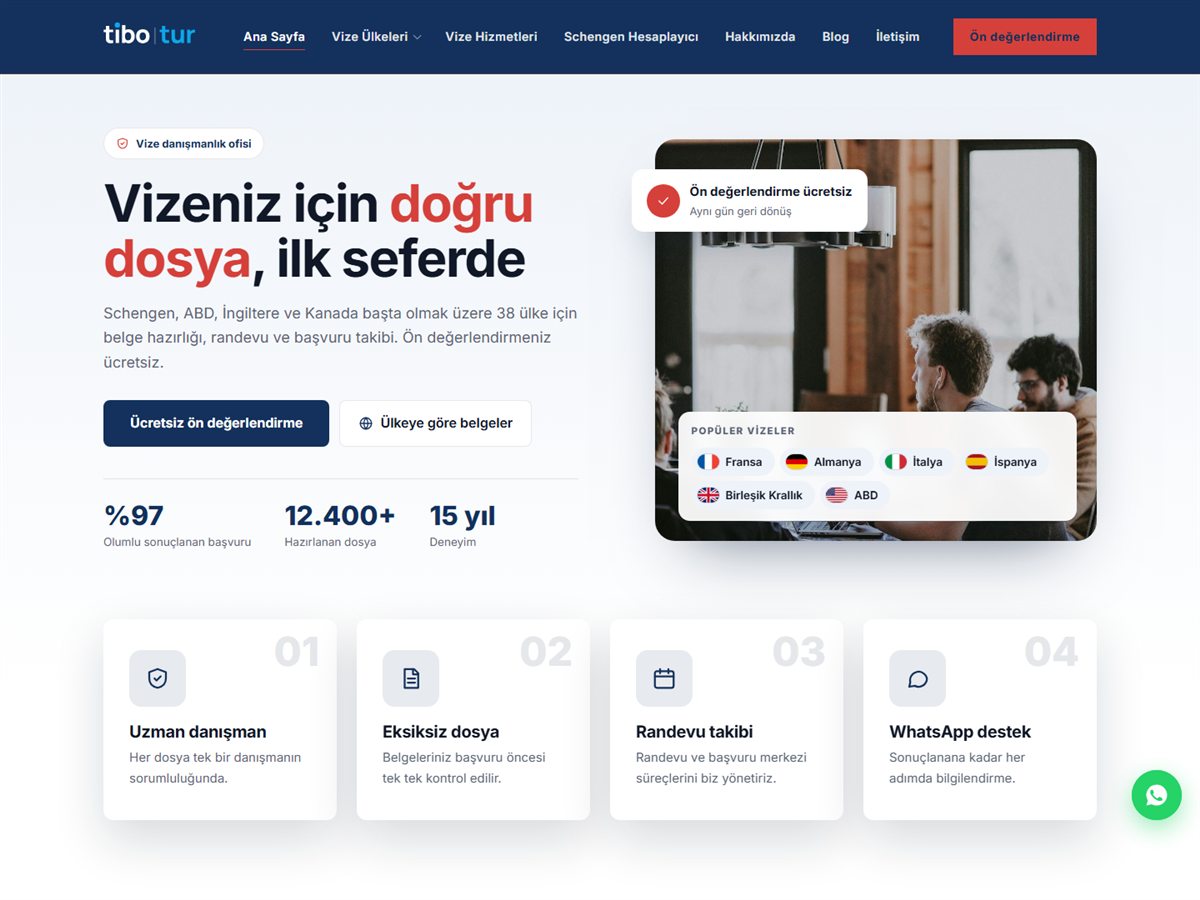
01Vize Danışmanlık Sitesi Nasıl Kurulur? (8 Adım)
Vize danışmanlık ofisleri için web sitesini sekiz adımda kurun: ülke sayfaları, belge listeleri, online ön başvuru, Schengen hesaplayıcısı ve güven u…
Yazıyı oku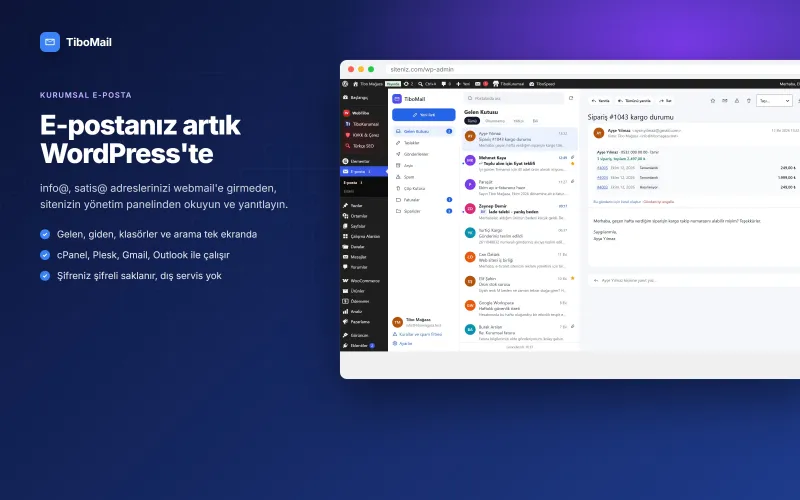 02
02WordPress Kurumsal E-posta: Ekip Gelen Kutusu Kurulumu
WordPress kurumsal e-posta adreslerinizi ekip gelen kutusuna çevirin: atama, iç not, kurallar, hazır yanıtlar ve WooCommerce müşteri kartıyla müşteri…
Yazıyı oku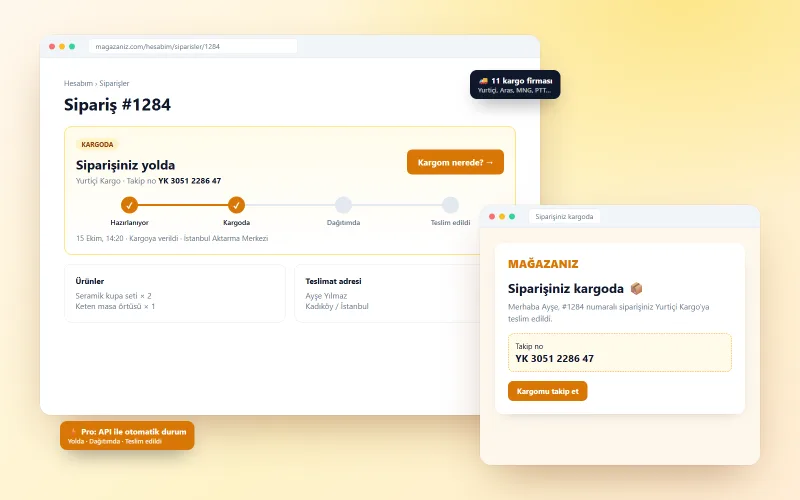 03
03WooCommerce Kargo Takip: “Kargom Nerede?” Sorusunu Bitirin
WooCommerce kargo takip sürecini düzene sokun: takip numarası girme, Kargoda durumu, müşteri e-postası, takip sayfası ve Yurtiçi, Aras, MNG API bağla…
Yazıyı oku